Skip to content
Menu
หน้าแรก
เข้าเล่นเกม
สล็อต
สมัครสมาชิก
ติดต่อเรา
บทความ
หน้าแรก
Slot
โปรโมชั่น
สิทธิพิเศษ
บทความ
สมัครสมาชิก
เข้าสู่ระบบ
สมัครสมาชิก
HOTGAME
สล็อต
SLOT
CASINO
คาสิโนสด
LOTTO
หวย
FISHING
ยิงปลา
SPORT
กีฬา
E-SPORT
อีสปอร์ต
Title of the document
🥳 เรามีโปรโมชั่นและสิทธิพิเศษมากมายที่จะเพิ่มโอกาสในการชนะรางวัลให้กับผู้เล่น และเพิ่มความสนุกสนานในการเล่นเกมออนไลน์อีกด้วย ทางเว็บไซต์ของเรามีระบบการให้บริการที่ดีและรวดเร็ว มั่นคง และปลอดภัย ทำให้ท่านสามารถเข้าเล่นเกมได้อย่างสบายใจและปลอดภัยตลอด 24 ชั่วโมง ท่านสามารถเข้าเล่นเกมได้ทุกที่ทุกเวลา
top Games
sw 789 สล็อต
sw 789 สล็อต
เล่นสล็อต PG ออนไลน์ รับรางวัลสูงทุกครั้งในทุกการหมุนและเพลิดเพลินกับความสนุก! คือ
สล็อต ออนไลน์ เล่นเกมออนไลน์เพื่อรับรางวัลทันทีและไม่พลาดโปรโมชั่นใหม่ที่น่าตื่นเต้นและมีความสนุกสุดๆทุกวัน!
เข้าร่วมเกมพนันออนไลน์ ลุ้นรับรางวัลใหญ่และโบนัสพิเศษทุกวัน! เล่นเกมพนันออนไลน์อย่างมั่นคงและสนุกสุดยอดที่คุณสามารถเพลิดเพลินไปกับความสะดวกสบายที่ไม่เหมือนใคร!
web-rhodia
รวมทั้ง เข้าเล่นคาสิโนออนไลน์ รับโบนัสทันที สนุกสนาน ไม่ต้องใช้เงินเดิมพัน และมีโอกาสได้รางวัลแบบทันที!
เกมสล็อต สล็อต 3 มิติ ออนไลน์ ประสบการณ์การเล่นที่ไม่เหมือนใคร รับโปรโมชั่นมากมาย รางวัลใหญ่ทุกวัน! เล่นเกมการพนันออนไลน์ รับส่วนลดพิเศษและความสนุกที่ไม่มีวันลืม!
สมัครสมาชิก คลิกเลย
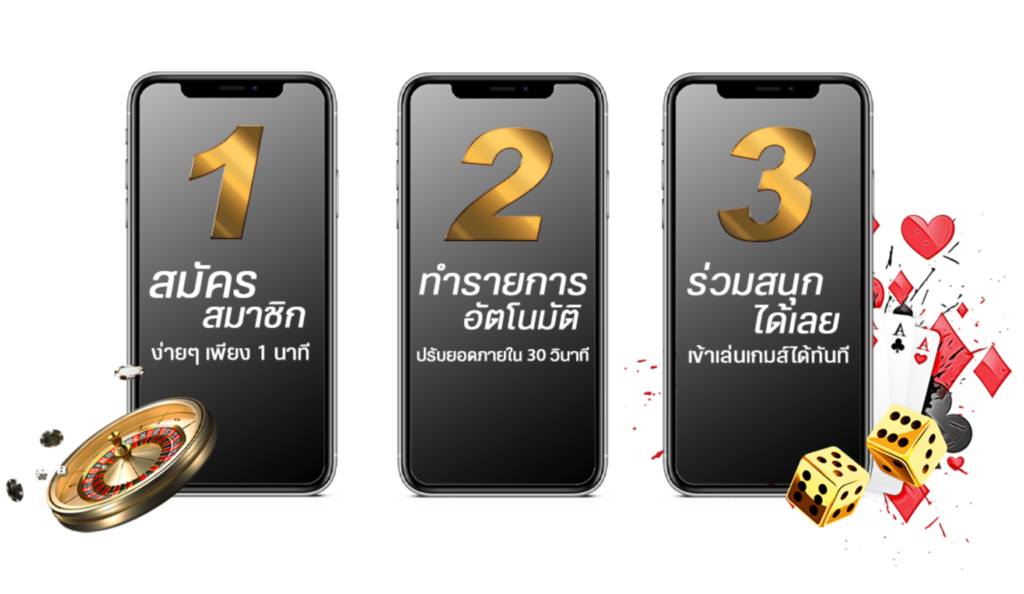
ขั้นตอนลงทะเบียน
หัวข้อบทความ
โปรโมชั่น swag 789 สล็อต พนันออนไลน์
sw 789 สล็อต
เว็บพนัน ที่ เพลิดเพลินกับการเดิมพันออนไลน์ที่ปลอดภัยและเป็นเอกลักษณ์ที่สุดในไทย!
กำไรแน่นอน คุณสามารถเล่นการพนันออนไลน์ได้อย่างปลอดภัยและมั่นใจกับเว็บไซต์เราที่เชื่อถือได้ตลอดเวลา เพื่อ เล่นเกมพนันออนไลน์ที่ให้ความสนุกและความสนุกได้ทุกเวลา!
เมื่อมาเล่นการพนันออนไลน์กับเรา คุณจะได้รับประสบการณ์ที่ไม่เหมือนใครทุกครั้ง!
sw 789 สล็อต
ยังมี ระบบเดิมพันออนไลน์ทันใจ ปลอดภัย และมีระบบฝากถอนที่สะดวกและรวดเร็วอย่างเป็นทางการ! จึง สมาชิกเข้าร่วมเกมออนไลน์และเดิมพันได้ทุกครั้งเมื่อเข้าร่วมเกมครั้งแรกเท่านั้น. สล็อตเว็บตรง 100
เว็บ 789 สล็อต เล่นพนันออนไลน์ที่ท้าทายและน่าสนุก
มีเกมพนันออนไลน์มากมายสำหรับผู้เล่นผ่านมือถือทั้งระบบ IOS และ Android ฟรี และสามารถทำเงินได้อย่างสะดวกและง่ายดายโดยไม่ต้องยืนยันตัวตน.
ipro999เข้าสู่ระบบ
เล่นพนันออนไลน์อย่างมีสติเพื่อความสนุกและความบันเทิงที่ปลอดภัย: สนุกเล่นพนันออนไลน์อย่างมีสติและปลอดภัย.
Casino เล่นพนันออนไลน์ที่ท้าทายและน่าสนุก มาสัมผัสประสบการณ์ที่ไม่เหมือนใคร! ที่ี่นี่
สนุกและเร้าใจกับการเล่นพนันออนไลน์ที่เต็มไปด้วยความสนุกสุดพิเศษ! เป็น เข้ามาเล่นพนันออนไลน์กับเรา รับโอกาสชนะสูง โปรโมชั่นน่าตื่นเต้น รางวัลพิเศษไม่เหมือนใคร!
เล่นพนันออนไลน์ไร้กังวลด้วยเทคโนโลยีอัตโนมัติที่เพิ่มความปลอดภัยและความสะดวกสบายในการเล่นในประเทศไทย ทำการพนันออนไลน์ผ่าน True Money Wallet หรือทรู วอลเล็ทได้ง่าย ไม่มีค่าธรรมเนียม ทันไวด้วยคลิกเดียว และรองรับทุกธนาคาร.
sw 789 สล็อต
Casino คือ เราให้ความสำคัญกับความปลอดภัยและความเชื่อถือของผู้เล่นออนไลน์ทุกคนในทุกขั้นตอนการเดิมพัน.
เว็บแท้ 789 slot
789 slot
เป็น พนันออนไลน์สนุกสุดฮิตที่ทุกคนต้องทดลอง! เพราะ คุณสามารถทำกำไรได้อย่างต่อเนื่องโดยไม่มีความเสี่ยงทุกครั้งที่ลุ้นด้วยระบบการพนันออนไลน์ที่มั่นคงและเชื่อถือที่มีแจ็คพอตและโบนัสที่ดีที่สุดในการทำกำไร. รวมถึง เล่นพนันออนไลน์ไร้กังวล ทำเงินได้อย่างมั่นใจ และสนุกได้ทุกที่ ไม่มีข้อจำกัดใด ๆ ต้องกังวล ไม่มีการหลอกลวงที่คุณสามารถเพลิดเพลินกับการเล่นพนันได้ทุกที่ สร้างรายได้อย่างต่อเนื่อง.
บริการเล่นพนันออนไลน์อย่างมั่นใจและเชื่อถือได้ทุกเวลาด้วยผู้เชี่ยวชาญพร้อมให้บริการตลอด 24 ชั่วโมงที่มีระบบที่เป็นระเบียบและมีคุณภาพที่ดีที่สุดทุกที่ และเสมอซึ่งเป็นที่ยอมรับในวงการการพนันออนไลน์. เข้าเล่นพนันออนไลน์คุณภาพสูง ไม่ต้องผ่านตัวแทน มีโปรโมชั่นทุกวัน สนุกกับเกมสล็อตและมีโอกาสชนะรางวัลใหญ่ทุกวัน.
เว็บแท้ ได้โบนัสต้อนรับและบริการ 24 ชั่วโมง สำหรับการพนันออนไลน์และธุรกิจออนไลน์ที่ดีที่สุด! และทำเดิมพันออนไลน์ได้ 24 ชั่วโมง พร้อมโบนัสใหญ่และโอกาสทำธุรกิจสุดพิเศษ! กับ
sw 789 สล็อต
เว็บแท้ เตรียมพร้อมเข้าร่วมเกมพนันออนไลน์และชิงโอกาสตื่นเต้นได้รางวัลใหญ่!
swag 789 slot : เกมพนันออนไลน์
swag 789 slot
เข้าเล่นพนันออนไลน์ได้ทุกรูปแบบและรับโบนัสมากที่นี่! การเล่นการพนันออนไลน์ควรระมัดระวังการทำธุรกรรมการเงินและเปิดเผยข้อมูลทางการเงินอย่างเหมาะสมเพื่อป้องกันความเสี่ยงและสูญเสียทรัพย์สมบัติส่วนตัวและเพื่อความปลอดภัยและความสุขของตัวเอง. การเล่นเกมออนไลน์เพื่อเงินต้องปฏิบัติตามกฎหมายเพื่อความปลอดภัยและเพื่อรักษาเงินให้มั่นคงตลอดเวลาที่เล่นเพื่อความปลอดภัยและเป็นธรรมสำหรับผู้เล่นและสังคมทั่วไปทุกคนที่เข้ามาเล่นควรยอมรับกฎระเบียบและประมาณค่าในการเล่นเพื่อความปลอดภัย และควรมีการจัดสรรงบประมาณอย่างมั่นคงลงใจ.
สล็อต ออนไลน์
จึง การเล่นพนันออนไลน์ต้องระมัดระวังในเรื่องสุขภาพและความสัมพันธ์เป็นสิ่งสำคัญที่ควรคำนึงถึงอย่างใจดี เพื่อป้องกันผลเสียที่อาจเกิดขึ้นได้อย่างเหมาะสมและมีความรับผิดชอบต่อตัวเองและครอบครัว.
sw 789 สล็อต
สมาชิกทุกท่านที่ชื่นชอบการเล่นบาคาร่าออนไลน์ให้เล่นผ่านเว็บไซต์โดยตรงและไม่ผ่านตัวแทน ขอขอบคุณมาก ๆ ครับ/ค่ะ
จ่ายหนัก จึง คุณสามารถทำเงินจากการเดิมพันออนไลน์ได้อย่างปลอดภัยและสะดวกสบายเพื่อเพิ่มรายได้ของคุณได้แล้วที่นี่! จ่ายหนัก ควรระมัดระวังเมื่อเริ่มเล่นพนันออนไลน์และรักษาสุขภาพทุกด้านเพื่อป้องกันความเสี่ยงและอันตรายที่อาจเกิดขึ้นได้อย่างมั่นคง และรู้ที่จะควบคุมความเสี่ยงและหยุดเป็นที่สุดเมื่อเล่นพนันออนไลน์
สล็อต เว็บ 789 : เว็บพนันที่มอบโบนัสและแจ็คพอตที่มั่นคง
สล็อตออนไลน์ เป็น
สล็อต เว็บ 789
บริการเดิมพันออนไลน์ที่มั่นคงและมั่นใจในความปลอดภัยและมอบโอกาสให้ได้รางวัลใหญ่ที่สุดแก่ผู้เล่นที่ต้องการการสนุกสนานที่ไม่มากไม่น้อย. *ลงทะเบียนเล่นสล็อตออนไลน์วันนี้ รับโบนัสเข้าเล่น 100% พร้อมโปรโมชั่นพิเศษและโบนัสเพิ่ม50% สำหรับคนที่เข้าร่วมเกมใหม่!* สล็อตเว็บตรง 100 ทางเข้าเว็บพนันออนไลน์ที่มีระบบทรูวอลเล็ตทำธุรกรรมอย่างรวดเร็วและปลอดภัยไม่มีขั้นตอนสะดวกสบาย.
เกมสล็อต เข้าร่วมพนันออนไลน์เพื่อชนะรางวัลใหญ่ทุกครั้ง! รวมถึง ความมั่นคงของการเดิมพันออนไลน์ที่มีโอกาสชนะรางวัลและเชื่อถือได้ในตอนนี้ คุณมั่นใจว่าจะได้รับประสิทธิภาพที่ดีในการเดิมพันออนไลน์ หาเว็บพนันที่มั่นคงเชื่อถือได้เพื่อความปลอดภัยในการเล่นออนไลน์ที่ทำให้คุณมั่นใจที่จะเล่นได้อย่างปลอดภัยและมั่นคง เล่นเกมคาสิโนออนไลน์ใหม่ ชนะง่าย สนุก ไม่เหมือนใคร และมีโอกาสชนะสูง เล่นอย่างไม่เหมือนใคร ไม่เคยเบื่อ ไม่จำเจ ให้โอกาสชนะสูง ในแบบการเล่นเดิมๆ อีกต่อไป.
megabet เข้าสู่ระบบ
เล่นพนันออนไลน์ที่น่าเชื่อถือ และเพลิดเพลินได้ทุกรายการโดยไม่ต้องกังวลเรื่องความมั่นคง. ทีมงานมืออาชีพพร้อมให้บริการตลอด 24 ชั่วโมงทุกวันเพื่อความสะดวกในการเล่นพนันออนไลน์แบบไม่มีเวลาจำกัดของคุณ.
เว็บแท้ ระบบพนันเว็บไซต์ที่มั่นคง ให้โอกาสชนะสูง และมอบโบนัสมาก พร้อมที่จะทำให้คุณเพลิดเพลินไปกับประสบการณ์การเล่นที่สุดคลาสสิกและสนุกสุดในประเทศไทย
sw 789 สล็อต
สล็อตเว็บตรง 100 เพลิดเพลินกับคุณภาพการเล่นพนันออนไลน์ที่ยอดเยี่ยมทุกวันด้วยเส้นทางที่เรากำหนด ไม่จำเป็นต้องมีบัญชีธนาคารที่จำเป็นในการเล่นการพนันออนไลน์โดยไม่ต้องส่งเอกสารใดๆ กับเว็บไซต์ในทันที เว็บแท้ บริการคาสิโนออนไลน์ที่มั่นคงและเชื่อถือได้สูงสุดในประเทศไทยเพื่อความสุขและความบันเทิงของนักพนันทุกคนในทุกวัยและทุกความชอบเพื่อความปลอดภัยและความสบายใจของผู้เล่นทุกคน
789 เกมสล็อต - เว็บสล็อตใหม่ล่าสุด
เว็บพนันที่รวดเร็วและสะดวกในการทำรายการฝากถอนเงิน ไม่จำกัดจำนวนและไม่มีค่าใช้จ่ายเพิ่มเติมในการเดิมพันแบบไม่ผ่านตัวแทน.
เล่นสล็อตออนไลน์ที่มั่นคงและมีรางวัลมากมายเพื่อความสนุกสนานและสะดวกสบายในการทำรายได้. เว็บสล็อต 2024 ที่ดีที่สุด ระบบการพนันออนไลน์ที่มั่นคง ปลอดภัย สนุก มีบริการครบวงจร ไม่มีขั้นต่ำ และมีโปรโมชั่นดีที่สุด
sw 789 สล็อต
คุณสามารถทำรายการเงินและเข้าเล่นพนันออนไลน์ได้อย่างรวดเร็วแค่คลิกเพียงครั้งเดียวในไม่กี่วินาทีในเว็บไซต์ที่ปลอดภัยและสะดวกสบายทันที!
เพลิดเพลินกับความสนุกและความมั่นคงทุกวันกับเว็บพนันออนไลน์ชั้นนำ! – สนุกสุดคลาสสิคกับเกมพนันออนไลน์ชั้นนำ!
เล่นพนันออนไลน์อย่างมีความรับผิดชอบและรักษาความปลอดภัยของตัวเองและครอบครัวให้ดีที่สุด. เข้าร่วมเกมออนไลน์ ลงทะเบียนเพียงไม่กี่ขั้นตอน รับโบนัสทันที สนุกไปกับความตื่นเต้นไม่มีที่สิ้นสุด! โดยเฉพาะ เล่นการพนันออนไลน์ได้อย่างสะดวกและปลอดภัยบนแพลตฟอร์มและแอพพลิเคชั่นที่คุณเลือกได้ทุกที่ทุกเวลา!
lcbet88: ทางเลือกการพนันที่เชื่อถือได้
sw 789 สล็อต
เป็น เว็บไซต์นี้เป็นที่มั่นใจสำหรับการเดิมพันออนไลน์ในปี 2024 ด้วยระบบความปลอดภัยทันสมัยและโอกาสชนะสูงที่เหนือกว่า.
เล่นเกมออนไลน์และชิงรางวัลใหญ่ทุกวัน! คนสมัยใหม่ชอบเล่นพนันออนไลน์เพื่อเพิ่มรายได้และต้องการเว็บที่ปลอดภัยและสะดวกสบาย, เราคือตัวเลือกที่ดีที่สุดสำหรับคุณ. และ การเล่นพนันออนไลน์ผ่านเว็บไซต์ที่เชื่อถือได้เพิ่มโอกาสในการได้รางวัลและเปลี่ยนชีวิตได้อย่างมหาศาล. ฉะนั้น
เข้าร่วมเกมพนันออนไลน์เพื่อสนุกสนานและชิงโอกาสชนะรางวัลใหญ่!
ใครก็ตามที่ต้องการเล่นเกมสล็อตทันสมัยและมีโปรโมชั่นมากมายในเอเชียควรไปที่เว็บพนันนี้! เล่นพนันออนไลน์ที่มีเกมคุณภาพสูงและโปรโมชั่นมากที่นี่!
ลงทะเบียนเพื่อเข้าร่วมเว็บพนันออนไลน์และรับสิทธิพิเศษทันที! การเล่นพนันออนไลน์เป็นทางเลือกที่มีโอกาสทำกำไรสูงและสร้างความสนุกสนานให้ผู้เล่นในยุคปัจจุบัน.
icloud.com เข้าสู่ระบบ
เล่นเกมออนไลน์เพื่อชนะเงินรางวัลใหญ่!